
Działania w obrębie platformy możemy podzielić na dwie grupy: praca z treścią (folderami i dokumentami) oraz obieg zadań. W tym punkcie opisana zostanie praca z treścią. Opis działań podczas obiegu zadań pracy znajduje się w osobnej instrukcji (szczegóły: DCS).
Opcje dostępne podczas pracy z treścią różnią się w zależności czy użytkownik ma do czynienia z folderem czy dokumentem.
Praca z folderami
Użytkownik tworzy foldery w Bibliotece dokumentów, do których przesyłane są dokumenty. Naprowadzając kursor na ikonę folderu użytkownik otrzymuje z prawej strony ekranu dostęp do menu podręcznego.
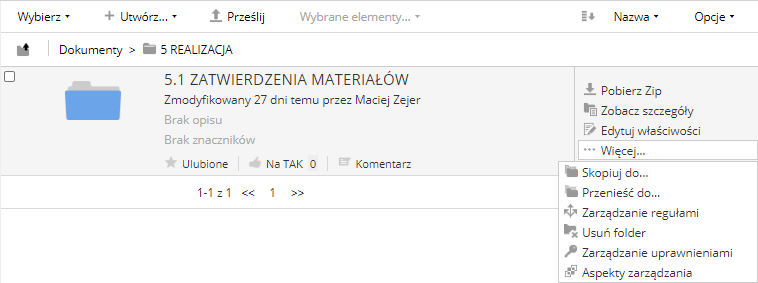
Do menu z kompletem opcji użytkownik otrzymuje dostęp po kliknięciu w opcję „Zobacz szczegóły”. Dostępne opcje są podzielone na 4 grupy tematyczne (menu z prawej strony ekranu):
- Działania folderu:
- Pobierz zip – polecenie pobrania na dysk komputera zawartości folderu w postaci skompresowanego pliku w formacie .zip,
- Edytuj właściwości – umożliwia zmianę nazwy oraz dodanie tytułu, opisu i znaczników,
- Przenieś do... – polecenie przeniesienia folderu do nowej lokalizacji,
- Skopiuj do… – polecenie skopiowania folderu do nowej lokalizacji,
- Usuń folder – polecenie skasowania folderu,
- Zarządzanie uprawnieniami – umożliwia zdefiniowanie dostępu do folderu przez danego użytkownika lub grupę użytkowników,
- Aspekty zarządzania – umożliwia dodanie nowych funkcji, właściwości lub opcji(aspektów) do folderów,
- Zarządzanie regułami – funkcja pozwalająca na administrowanie regułami folderów
UWAGA:
Ilość dostępnych opcji zależy od poziomu uprawnień użytkownika.
Praca z dokumentami
Dokumenty zamieszczane są w folderach. Naprowadzając kursor na ikonę dokumentu użytkownik otrzymuje z prawej strony ekranu dostęp do menu podręcznego.
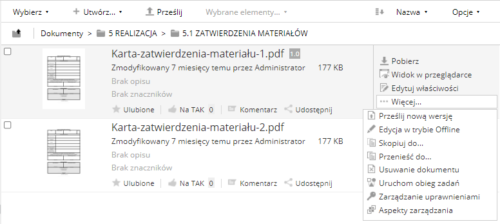
Do menu z kompletem opcji użytkownik otrzymuje dostęp po kliknięciu w nazwę dokumentu. Dostępne opcje są podzielone na 6 grup tematycznych (menu z prawej strony ekranu):
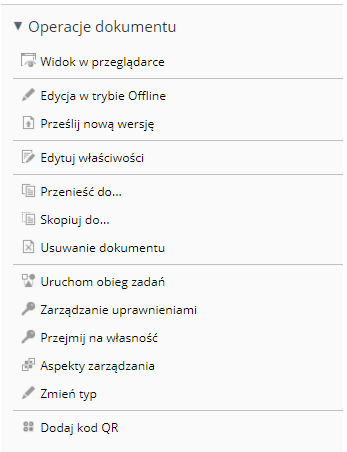
- Operacje dokumentu:
- Widok w przeglądarce – funkcja dostępna tylko dla plików w formacie pdf. Umożliwia podgląd dokumentu w przeglądarce,
- Edycja w trybie Offline – umożliwia pobranie pliku na komputer, aby użytkownik mógł go tam edytować. Powoduje to zablokowanie pliku w bibliotece, aby uniemożliwić innym użytkownikom edytowanie go w tym samym czasie,
- Prześlij nową wersje – umożliwia aktualizację pliku. Dostępne są dwa rodzaje rewizji:
- drobne zmiany treści np. 1.1,
- istotne zmiany treści np. 2.0,
- Edytuj właściwości – umożliwia zmianę nazwy oraz dodanie tytułu, opisu, autora, znaczników i wybór rozszerzenia pliku,
- Przenieść do… – polecenie przeniesienia dokumentu do nowej lokalizacji,
- Skopiuj do… – polecenie skopiowania dokumentu do nowej lokalizacji,
- Usuwanie dokumentu – polecenie skasowania dokumentu,
- Uruchom obieg zadań – opcja uruchamiająca obieg zadań z danym dokumentem,
- Zarządzanie uprawnieniami – umożliwia zdefiniowanie dostępu do dokumentu przez danego użytkownika lub grupę użytkowników,
- Przejmij na własność– użytkownik zostaje „właścicielem” dokumentu/pliku co może prowadzić do zmiany w poziomie uprawnień nowego i poprzedniego „właściciela”,
- Aspekty zarządzania – umożliwia dodanie nowych funkcji, właściwości lub opcji (aspektów) do plików,
- Zmień typ – umożliwia zmianę typu zawartości folderu z domyślnej na bardziej specyficzną wartość, zmiana ta jest możliwa tylko wtedy, gdy Administrator wcześniej skonfigurował konkretny typ,
- Dodaj kod QR – umożliwia dodanie kodu QR do dokumentu (dodatkowa opcja).
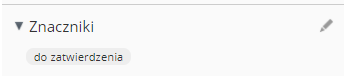
- Znaczniki – umożliwia dodanie znaczników do dokumentu/pliku (pomoc przy filtrowaniu),
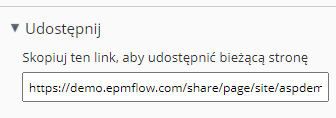
- Udostępnij – funkcja generuje bezpośredni link związany z dokumentem, który pozwala na udostępnienie bieżącego dokumentu innemu użytkownikowi platformy,
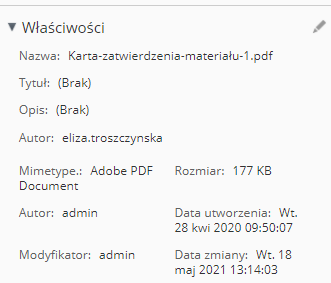
- Właściwości – podstawowe informacje o dokumencie/pliku takie jak nazwa, tytuł, opis, autor, modyfikator, rozszerzenie pliku. Klikając ikonę ołówka przechodzimy do funkcji „Edytuj właściwości”,
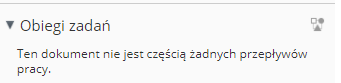
- Obiegi zadań – informacja na temat tego w jakich obiegach zadań bierze udział dany dokument,
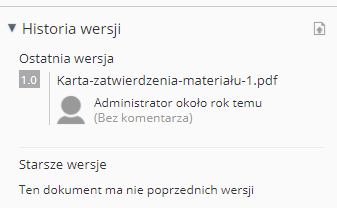
- Historia wersji – informacja dotycząca historii dokumentu w projekcie. Wyświetla informacje o aktualnej wersji oraz starsze wersje. Korzystając z dodatkowych opcji możemy przesłać do projektu nową wersję, przywrócić lub pobrać na dysk starszą.
UWAGA:
Ilość dostępnych opcji zależy od poziomu uprawnień użytkownika.
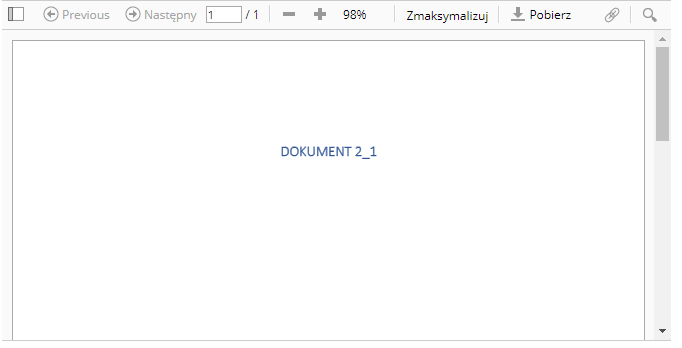
Oprócz różnych opcji działania na dokumencie dostępny jest także podgląd dokumentu w formacie PDF, dzięki któremu użytkownik może się z nim zapoznać bez konieczności pobierania na dysk.
Dodatkowe funkcje
Foldery i dokumenty – dla tej grupy elementów mamy dostępne następujące funkcje:
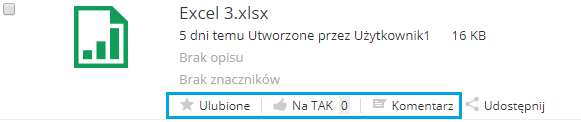
- Ulubione – w panelu projektu mamy możliwość śledzenia zmian w module „Zawartości projektu”. Z biegiem czasu przybywa dokumentów i coraz trudniej odfiltrować użytkownikowi najbardziej interesujące treści. Dzięki zastosowaniu przycisku „Ulubione” łatwiejsze staje się obserwowanie przez użytkownika najważniejszych dla niego dokumentów,
- Na TAK – odpowiednik m.in. facebookowego „Like’a”. Używając tego przycisku użytkownik daje sygnał autorowi i innym osobom na projekcie, że akceptuje treść dokumentu,
- Komentarz – odpowiednik m.in. facebookowego „Comment”. Użytkownik może skomentować wybrany element biblioteki. Komentarz zostanie wyświetlony w podglądzie dokumentu na dole ekranu w sekcji „Komentarze”. Funkcja komentarza najczęściej jest wykorzystywana aby prowadzić dyskusje z innymi użytkownikami na temat treści danych elementów.