
UWAGA:
Poniższe funkcjonalności (Dostęp do kalendarza, Linki oraz Dyskusje) są możliwe tylko po skonfigurowaniu ich przez Administratora lub Menedżera.
Kalendarz
Kalendarz projektu pozwala użytkownikowi zaplanować i śledzić wydarzenia związane z bieżącym projektem.
Członkowie projektu mogą tworzyć wydarzenia, które pojawiają się w kalendarzu, aby wszyscy użytkownicy mogli je zobaczyć. Te zdarzenia są również wyświetlane w module „Strona kalendarza”. Użytkownik może wyświetlać kalendarz według dnia, tygodnia lub miesiąca.
Dostęp do kalendarza uzyskujemy poprzez funkcje w menu głównym projektu. Kliknięcie w wybraną funkcję spowoduje otwarcie strony z kalendarzem z domyślnym widokiem (aktualny miesiąc).
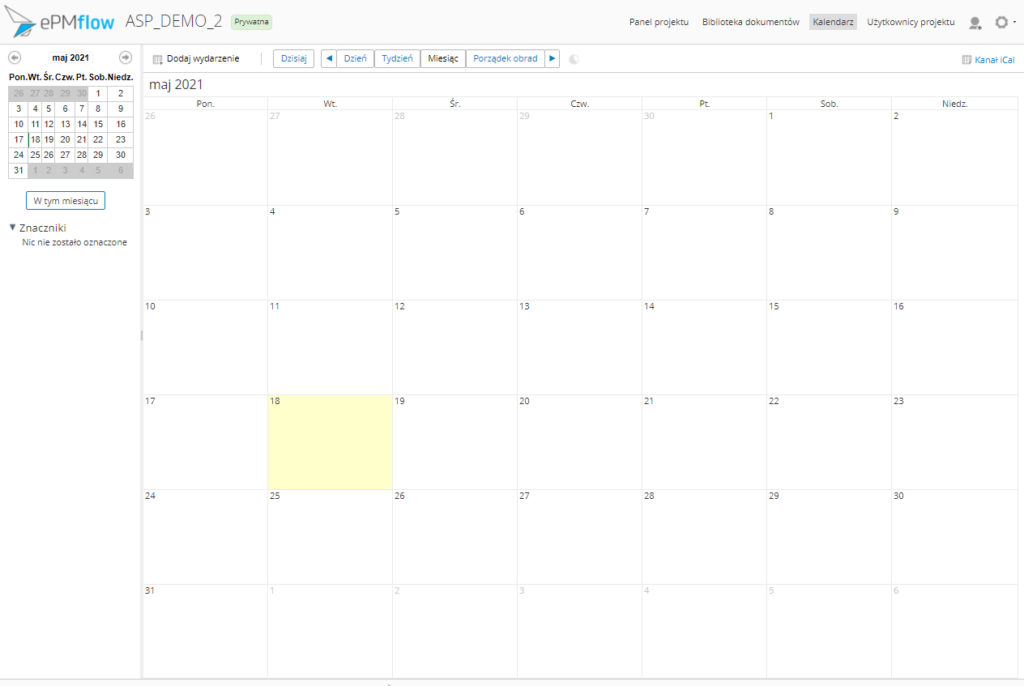
Do poruszania się po kalendarzu użytkownik używa przycisków nawigacyjnych:
- przyciski „Dzień”, „Tydzień” i „Miesiąc”, które zmieniają panel główny na widok dzienny, tygodniowy lub miesięczny,
- przyciski strzałek „Lewo” i „Prawo”, aby poruszać się do przodu i do tyłu kalendarza o dzień, tydzień lub miesiąc w zależności od bieżącego widoku,
- przycisk „Porządek obrad”, który wyświetla listę nadchodzących wydarzeń zaplanowanych dla tego projektu,
- przycisk „Dzisiaj”, aby wyświetlić bieżący dzień.
Dodatkowo w widokach dnia i tygodnia użytkownik ma możliwość wyświetlenia podziałki godzinowej. Używając przycisku definiujemy czy wyświetlane są godziny pracy czy wszystkie godziny.
Do przeglądania kalendarza (miesiące) bez wpływu na widok główny służy kalendarz po lewej stronie ekranu.
Aby utworzyć wydarzenie w kalendarzu użytkownik może:
- użyć przycisku „Dodaj wydarzenie” z menu kalendarza,
- kliknąć w wybrany dzień na widoku głównym kalendarza.
Po zastosowanie wybranej opcji dodania wydarzenia na ekranie pojawi się formularz „Dodaj wydarzenie”, który należy uzupełnić o wymagane informacje:
- w polu „Co” należy wpisać nazwę wydarzenia,
- w polu „Gdzie” należy wpisać lokalizacje wydarzenia,
- w polu „Opis” należy wpisać dodatkowe informacje o wydarzeniu,
- w polu „Czas” należy określić przedział czasowy przebiegu wydarzenia. Przedział ten możemy określić na dwa sposoby:
- wydarzenie całodniowe,
- wydarzenie o konkretnej dacie i godzinach rozpoczęcia i zakończenia,
- w polu „Znacznik” można dodać znaczniki (tagi) ułatwiające identyfikacje wydarzenia.
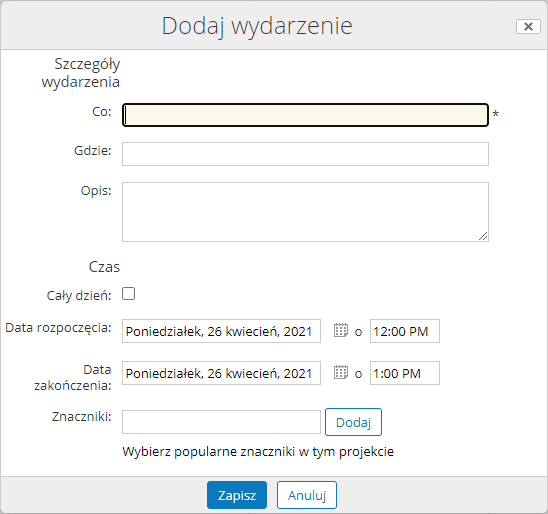
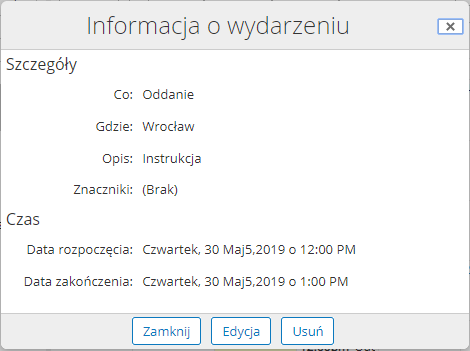
Tworzenie wydarzenia kończymy naciskając przycisk „Zapisz”. Aby zmienić wybrane wydarzenie użytkownik musi znaleźć je w kalendarzu i kliknąć. Pojawi się wtedy formularz „Informacja o wydarzeniu” z trzema dostępnymi opcjami:
- Zamknij – zamyka okno Informacja o wydarzeniu,
- Edycja – pozwala na wprowadzenie zmian w wydarzeniu. Użytkownik ma możliwość edycji wszystkich informacji związanych z wydarzeniem tj. nazwy, lokalizacji, opisu, znaczników i czasu trwania,
- Usuń –wydarzenie zostanie usunięte z kalendarza.
LINKI (ŁĄCZA)
Funkcja „Linki” umożliwia użytkownikom projektu zestawienie listy łączy internetowych powiązanych bezpośrednio z projektem lub zawierających treści interesujące członków zespołu . Mogą to być linki wewnętrzne wskazujące na strony projektu lub linki zewnętrzne wskazujące na dowolny adres internetowy.
Dostęp do linków uzyskujemy poprzez funkcje w menu głównym projektu. Kliknięcie w wybraną funkcję spowoduje otwarcie strony z aktualna listą.
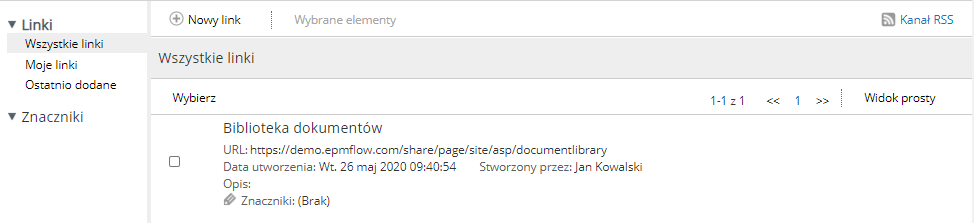
Wyświetlona lista linków zawiera:
- elementy filtra (lewa strona ekranu),
- przycisk „Nowy link” do stworzenia nowego łącza,
- utworzone linki z informacjami widocznymi w widoku szczegółowym,
- przełącznik widoku na szczegółowy lub prosty,
- przyciski nawigacyjne << i >>, aby przejść do przodu i do tyłu na wielu stronach łączy.
Aby utworzyć nowe łącze użytkownik musi skorzystać z przycisku „Nowy link”. Po jego kliknięciu na ekranie pojawi się formularz „Utwórz link”, który należy uzupełnić o wymagane informacje:
- Tytuł linka,
- Adres internetowy URL tworzonego łącza,
- Opis szczegółowy,
- Sposób uruchomienia (wewnątrz platformy lub w nowej karcie przeglądarki internetowej),
- Oznaczenia – pozwala dodać oznaczenia (tagi) ułatwiające identyfikacje linków.
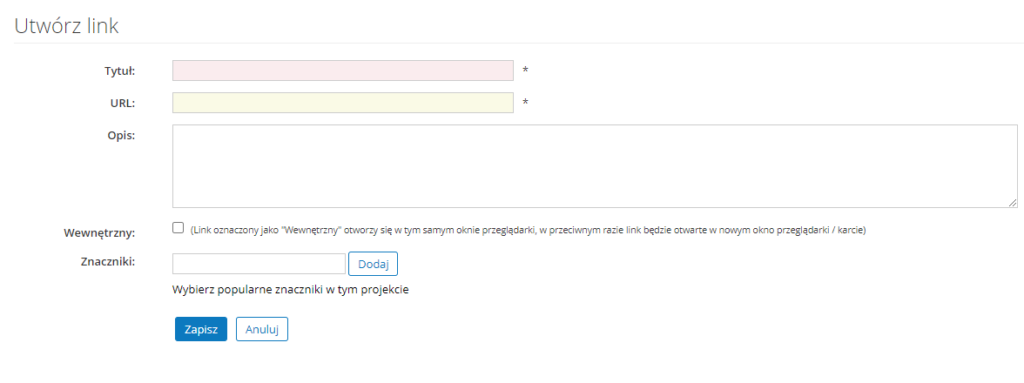
Tworzenie łącza kończymy naciskając przycisk „Zapisz”. Aby zmienić wybrany link należy odnaleźć go na liście, a następnie naprowadzić tam kursor myszki. W tym momencie pojawi się na ekranie opcja „Edycja”.
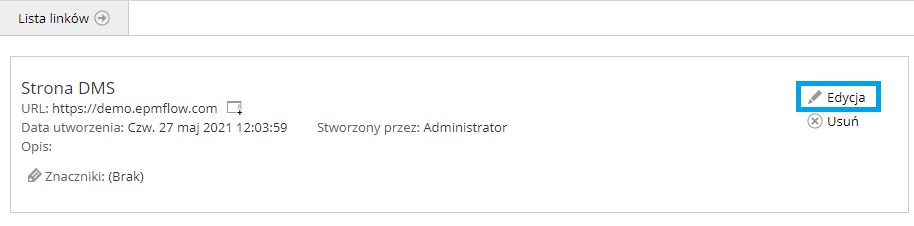
Po wybraniu tej opcji użytkownik zostaje przeniesiony na stronę z formularzem „Edytuj link”. Jest on identyczny do formularza „Nowy link” i pozwala na zmianę wszystkich parametrów łącza.
UWAGA:
Edytować łącze mogą tylko osoby o randze Menedżer, Współpracownik oraz użytkownik, który utworzył link.
Aby usunąć wybrany link należy odnaleźć go na liście, a następnie naprowadzić tam kursor myszki. W tym momencie pojawi się na ekranie opcja „Usuń”. Po wybraniu tej opcji użytkownik będzie musiał potwierdzić chęć usunięcia łącza. Gdy to zrobi link zostanie usunięty.
UWAGA:
Usunąć łącze może tylko osoba o randze Menedżer oraz użytkownik, który utworzył link.
DYSKUSJE
Strona „Dyskusje” umożliwia publikowanie treści związanych z projektem, generowanych przez użytkowników. Tematy mogą przybrać formę pytań i odpowiedzi lub dyskusji w osobnym wątku tematycznym.
Członkowie projektu mogą tworzyć nowe tematy i mogą również odpowiadać na posty, aby wziąć udział w dyskusji na określony temat.
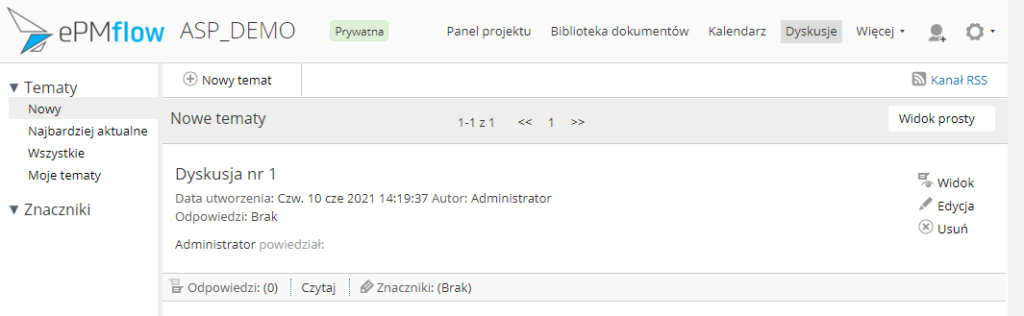
Wyświetlona lista tematów dyskusji zawiera:
- elementy filtra (lewa strona ekranu),
- przycisk „Nowy temat”,
- istniejące tematy dyskusji z informacjami widocznymi w widoku szczegółowym,
- przełącznik widoku na szczegółowy lub prosty,
- przyciski nawigacyjne<< i >>, aby przejść do przodu i do tyłu na wielu stronach dyskusji,
- funkcje do edycji tematu („Widok”, „Edycja”, „Usuń”),
- funkcje „Czytaj” do zapoznania się z treścią dyskusji,
- Znaczniki – lista tagów dołączonych do tematu,
- Odpowiedzi – liczba reakcji innych użytkowników na zadany temat.
Do utworzenia nowego tematu na stronie „Dyskusje” użytkownik wykorzystuje przycisk „Nowy temat”. Po jego użyciu pojawia się formularz „Utwórz nowy temat” , który należy uzupełnić o wymagane informacje:
- Tytuł tematu dyskusji,
- Treść dyskusji (do użytku dostępny jest komplet funkcji do sformatowania tekstu),
- Znaczniki pozwalające dodać oznaczenia (tagi) ułatwiające identyfikacje tematu.
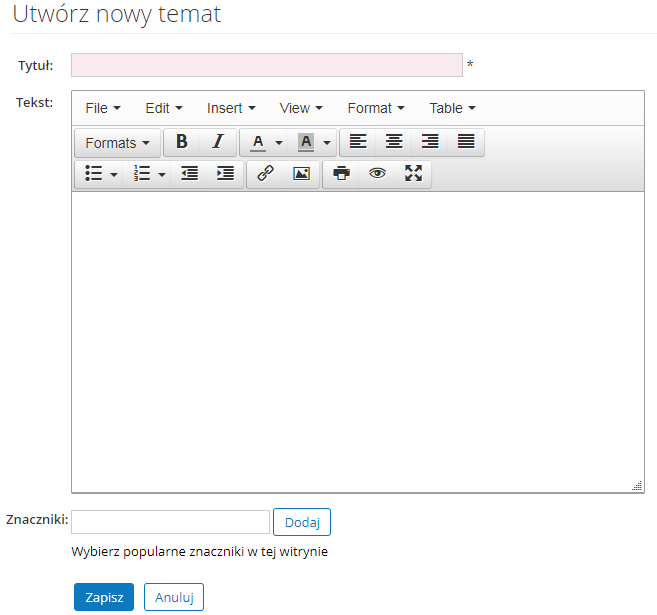
Tworzenie tematu kończymy naciskając przycisk „Zapisz”.
Udział w dyskusji użytkownik rozpoczyna od zapoznania się z treścią posta. Może to zrobić na trzy sposoby
- klikając w nazwę posta,
- wykorzystując opcje „Widok” (z lewej strony ekranu),
- wykorzystując opcje „Czytaj” (u dołu wiadomości). Opcja niedostępna w prostym widoku dyskusji.
Po zapoznaniu się z treścią użytkownik ma do wyboru dwie opcje:
- udzielić odpowiedzi adekwatnej do treści posta korzystając z funkcji „Odpowiedz”. Treść odpowiedzi wpisujemy do formularza „Dodaj odpowiedź”.
- powrócić do listy tematów dyskusji przy użyciu przycisku „Lista tematów dyskusji”.
Aby zmienić treść wybranego posta należy zaznaczyć go na liście tematów, a następnie użyć opcję „Edycja”.
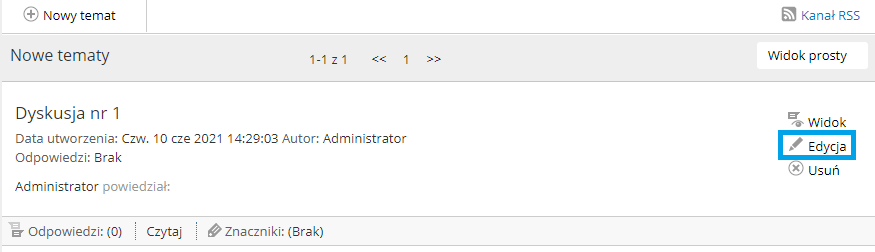
Po wybraniu tej opcji użytkownik zostaje przeniesiony na stronę z formularzem „Edytowanie tematu”. Jest on identyczny do formularza „Nowy temat” i pozwala na zmianę wszystkich parametrów posta.
UWAGA:
Edytować temat na stronie „Dyskusje” mogą tylko osoby o randze Menedżer, Współpracownik oraz użytkownik, który utworzył temat.
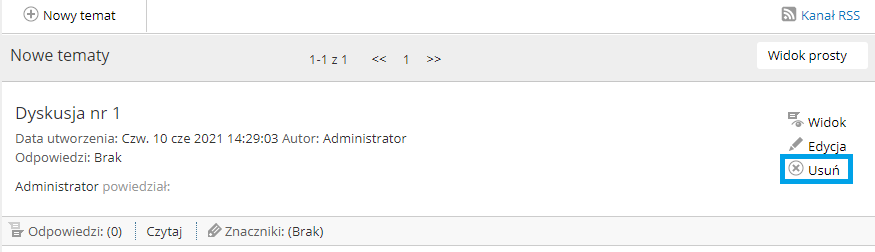
Aby usunąć wybrany post należy odnaleźć go na liście tematów, a następnie użyć opcję „Usuń”. Po wybraniu tej opcji użytkownik będzie musiał potwierdzić chęć usunięcia treści. Gdy to zrobi post zostanie usunięty razem z całą dyskusją.
UWAGA:
Usunąć temat z strony „Dyskusje” może tylko osoba o randze Menedżer oraz użytkownik, który utworzył temat.