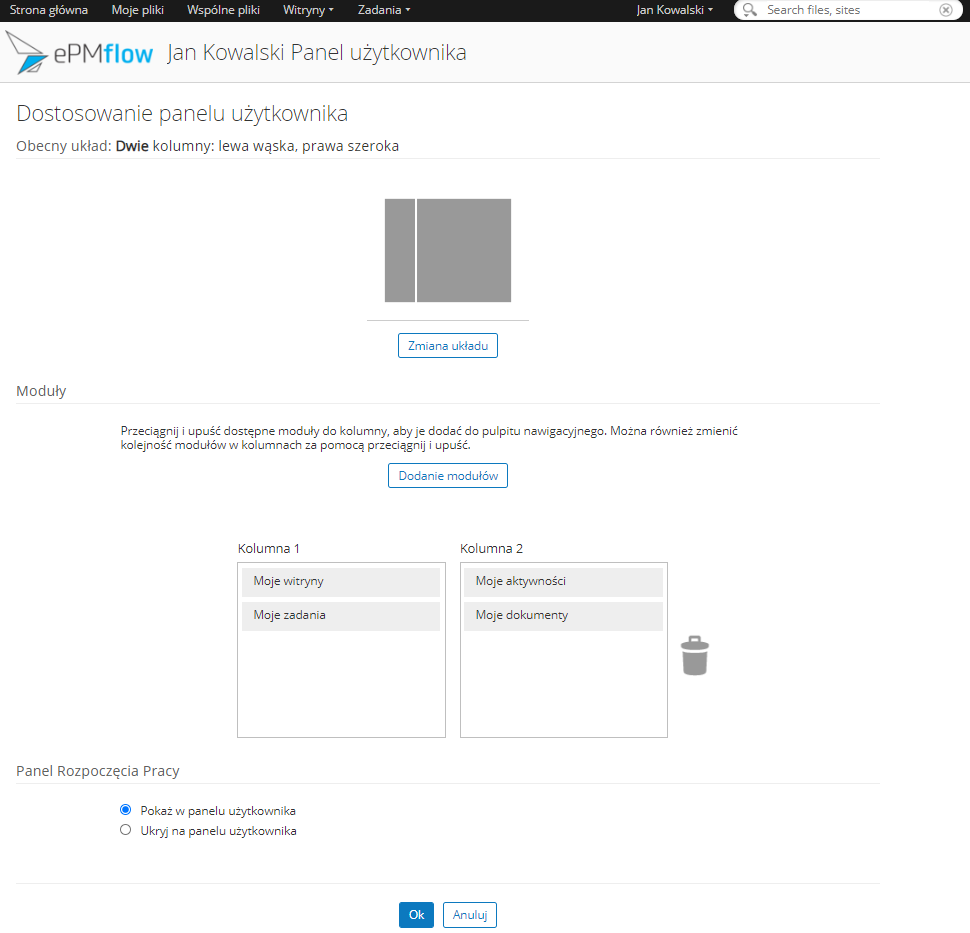
Personalizacji panelu dokonujemy z poziomu panelu użytkownika klikając przycisk „Dostosowanie panelu użytkownika” z prawej strony ekranu.

Każdy z użytkowników może spersonalizować wygląd i zawartość platformy dostosowując panel użytkownika do swoich potrzeb. Dopasowania można dokonać w dwóch kategoriach. Pierwsza kategoria to wygląd pulpitu, a druga to jego zawartość.
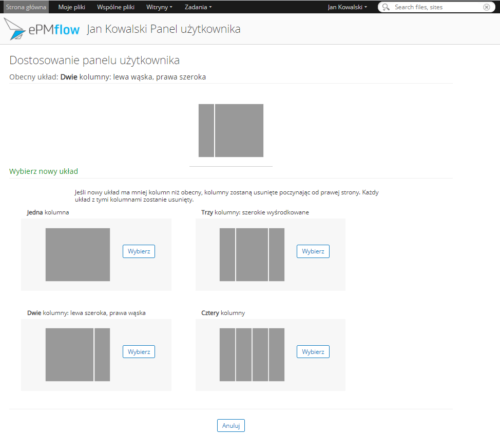
Wygląd panelu użytkownika dostosujemy klikając przycisk „Zmiana układu” i wybierając jedną z dostępnych opcji.
Zawartość panelu użytkownika dostosujemy klikając przycisk „Dodanie modułów”. Następnie wybrane moduły przeciągamy i upuszczamy do wybranej kolumny. Można również zmienić kolejność modułów w kolumnach za pomocą przeciągnij i upuść.
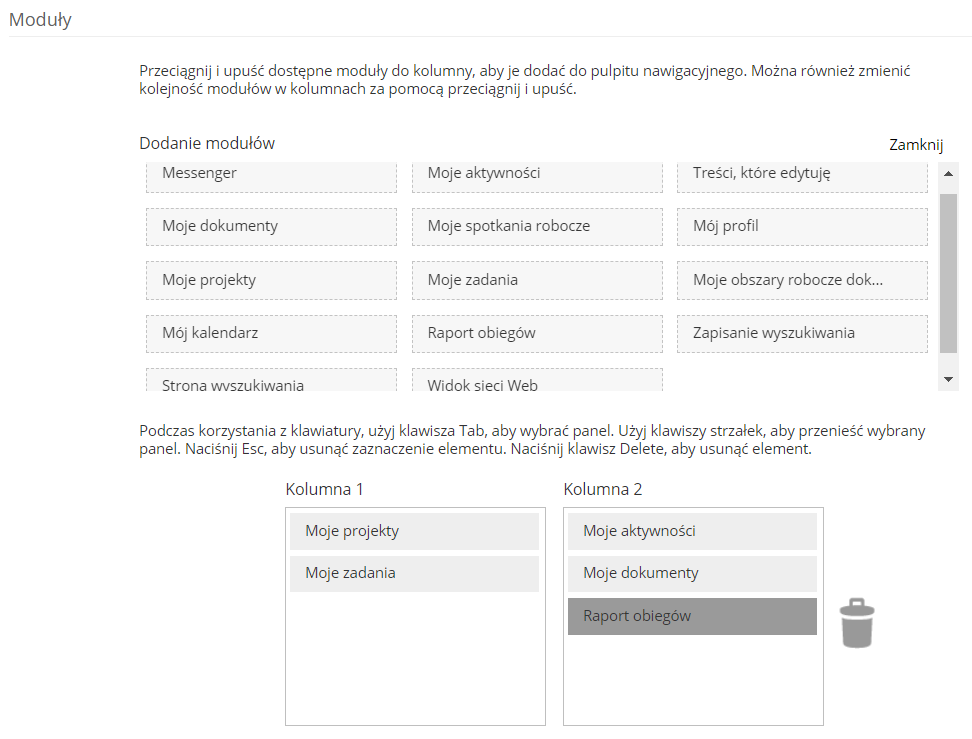
Platforma ePMflow oferuje użytkownikom 14 modułów:
- Moje projekty – moduł pokazujący listę projektów, które należą do serwera. Listę projektów można filtrować tak aby pokazać tylko swoje ulubione. Dostępne działania to:
- przejście do wybranego projektu,
- utworzenie nowego projektu,
- usunięcie projektu (tylko Administrator),
- dodanie projektu do ulubionych,
- Moje aktywności – moduł pokazujący całą aktywność na wszystkich projektach do których należy dany użytkownik. Pokazana jest zawartość, która została dodana, usunięta i edytowana oraz osoby, które dołączyły do projektu lub go opuściły. Dostępne filtry pozwalają na wyświetlanie działań w zależności od użytkownika, rodzaju aktywności i w wybranym przedziale czasowym,
- Moje zadania – moduł DCS pokazujący listę zadań przypisanych do użytkownika. Posiada filtr pozwalający wyświetlić różne typy zadań. Dostępne działania to:
- edytowanie zadania,
- podglądanie szczegółów zadania,
- przechodzenie do strony zarządzania zadaniami przypisanymi do użytkownika,
- uruchomienie obiegu zadań,
- Moje dokumenty – moduł ułatwiający śledzenie własnych treści bez względu na to z którego projektu pochodzą. Możliwość filtrowania pozwala szybko znaleźć poszukiwaną treść,
- Moje dyskusje – moduł pokazujący najnowsze posty użytkownika na stronie „Dyskusje”,
- Mój kalendarz – moduł pokazujący wydarzenia w projektach do których należy użytkownik,
- Moje spotkania robocze – moduł wyświetlający wszystkie spotkania robocze tworzone poza platformą np. projekt w którym można zarządzać materiałami na spotkania, takimi jak agenda lub prezentacje (Spotkania tworzone są za pomocą Microsoft Outlook),
- Moje obszary robocze dokumentów – moduł wyświetlający wszystkie obszary robocze dokumentów tworzonych poza platformą,
- Mój profil – moduł przedstawiający dane osobowe użytkownika. Można uzyskać dzięki niemu dostęp do pełnego profilu użytkownika,
- Strona wyszukiwania – moduł do wyszukiwania i wyświetlania wyników. Klikając nazwę elementu użytkownik zostanie przeniesiony do strony na której może wyświetlić wybrany element lub z nim pracować,
- Zapisane wyszukiwania – moduł służący do skonfigurowania wyszukiwania i wyświetlania wyników,
- Treści, które edytuję – moduł umożliwiający podgląd elementów nad którymi pracuje użytkownik,
- Widok sieci Web – moduł wyświetla wybraną przez użytkownika stronę internetową,
- Raport obiegów – moduł pozwalający na generowanie raportów z aktywnych i zakończonych obiegów zadań.